Checklist đổi nhà mạng, lắp modem mới cho nhà đã có thiết bị thông minh
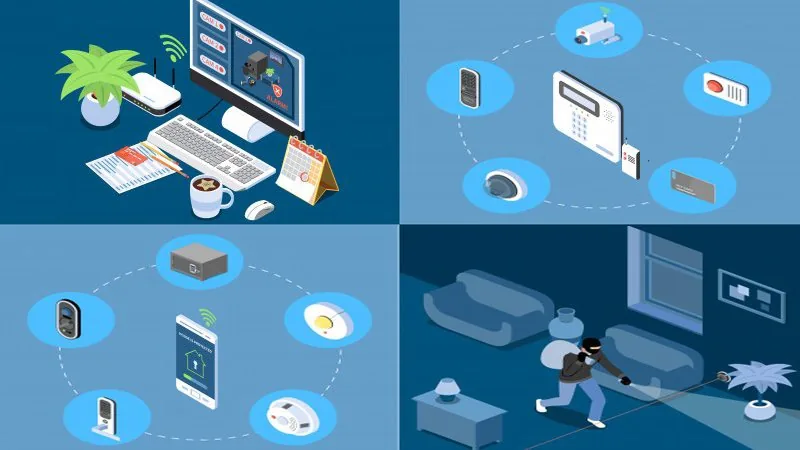
Đổi nhà mạng hoặc thay modem là lúc hàng loạt thiết bị thông minh báo offline cùng một buổi. Không tránh được hoàn toàn, nhưng chuẩn bị trước thì chỉ mất một buổi tối thay vì cả tuần: kiểm kê thiết bị và ngữ cảnh trước, dặn kỹ thuật giữ tên, mật khẩu Wi-Fi và để riêng băng 2,4 GHz, rồi ghép lại theo thứ tự: bộ trung tâm → thiết bị an ninh → thiết bị Wi-Fi lẻ → thiết bị dùng app riêng.
Checklist này viết cho nhà đã có thiết bị Tuya/Smart Life, camera, robot, loa. Các bước kỹ thuật dựa trên trợ giúp chính thức của Tuya, TP-Link và Google.
1. Vì sao đổi modem làm thiết bị rớt mạng hàng loạt
Thiết bị Wi-Fi nhớ tên mạng và mật khẩu lúc được ghép. Modem mới phát mạng khác, thiết bị không vào được và hiện offline. Tuya nói rõ: khi thay router hoặc đổi nhà mạng, bạn cần ghép lại mọi thiết bị Wi-Fi và bộ trung tâm (Zigbee, Bluetooth); còn thiết bị con nằm dưới bộ trung tâm thì không cần ghép lại.
Đặt modem mới trùng tên, mật khẩu và kiểu bảo mật Wi-Fi cũ là cách nên thử trước, nhiều thiết bị có thể tự vào lại. Nhưng Tuya không bảo đảm điều này: trợ giúp của hãng ghi rằng kể cả khi đặt trùng tên và mật khẩu, có trường hợp vẫn phải chọn mạng và nhập mật khẩu lại khi thêm thiết bị. Vì vậy hãy chuẩn bị cho cả tình huống phải ghép lại, và làm cho có thứ tự.
| Loại thiết bị | Sau khi đổi modem | Việc cần làm |
|---|---|---|
| Thiết bị Wi-Fi (công tắc, ổ cắm, camera, IR Wi-Fi) | Thường offline | Ghép lại từng cái hoặc dùng Auto Scan |
| Bộ trung tâm Zigbee/Bluetooth | Offline nếu nối Wi-Fi | Ghép lại trước tiên |
| Thiết bị con Zigbee/Bluetooth dưới bộ trung tâm | Theo bộ trung tâm | Không cần ghép lại khi bộ trung tâm đã online |
| Loa, màn hình Google | Mất mạng | Quên mạng cũ trong Google Home, cài lại |
| Robot, camera dùng app riêng của hãng | Mất mạng | Làm theo hướng dẫn đổi Wi-Fi của app hãng |
2. Trước ngày kỹ thuật nhà mạng đến
- Kiểm kê thiết bị. Lập bảng: tên thiết bị, phòng, kiểu kết nối (Wi-Fi, Zigbee qua bộ trung tâm, Bluetooth, dây LAN), app quản lý, tài khoản nào là chủ. Thiết bị có dây LAN cắm vào modem thường chỉ cần cắm lại đúng cổng.
- Chụp màn hình ngữ cảnh. Vào tab Smart, chụp từng Tap-to-Run và Automation. Theo Tuya, khi xoá thiết bị khỏi app, ngữ cảnh vẫn còn nhưng hành động gắn với thiết bị đó mất hiệu lực; thiết bị reset rồi ghép lại thì phải cấu hình lại ngữ cảnh. Có ảnh chụp, bạn dựng lại nhanh hơn nhiều.
- Ghi chính xác tên và mật khẩu Wi-Fi hiện tại, kể cả chữ hoa, chữ thường. Nếu nhà đã tách sẵn mạng kiểu "TenNha-2.4G", ghi đúng tên đó.
- Kiểm tra đăng nhập app. Đảm bảo bạn nhớ tài khoản, mật khẩu Smart Life và các app khác. Thiết bị gắn với tài khoản, nên chỉ cần đăng nhập đúng tài khoản là thấy lại thiết bị.
- Chuẩn bị đường vào nhà. Mở khoá từ xa cần khoá hoặc bộ trung tâm của khoá có mạng. Hôm đổi modem, hãy mang theo chìa cơ hoặc nhớ mã, vân tay.
- Lưu lại clip camera cần giữ trước khi tháo, gỡ bất kỳ camera nào khỏi app.
- Hỏi trước nhà mạng: modem mới có cho đổi tên, mật khẩu Wi-Fi và tách riêng băng 2,4 GHz không; ai giữ mật khẩu trang quản trị modem.
3. Khi kỹ thuật lắp modem: dặn đúng năm cài đặt
Thiết bị Tuya Wi-Fi chỉ dùng băng 2,4 GHz. Modem đời mới hay gộp 2,4 GHz và 5 GHz chung một tên (TP-Link gọi là Smart Connect). TP-Link cho biết tắt Smart Connect để tách hai băng là hữu ích vì một số thiết bị nhà thông minh chỉ hỗ trợ 2,4 GHz và có thể khó kết nối khi hai băng chung tên.
| Cài đặt trên modem | Nên | Vì sao |
|---|---|---|
| Tên và mật khẩu Wi-Fi | Giữ như cũ | Điện thoại, TV tự vào lại; bớt việc cho cả nhà |
| Băng 2,4 GHz | Tên riêng, ví dụ TenNha-2.4G, hoặc giữ đúng tên đã tách trước đây | Tuya chỉ hỗ trợ 2,4 GHz; tách tên giúp chọn đúng mạng |
| Bảo mật | WPA2-PSK + AES, hoặc Auto | Theo khuyến nghị của Tuya khi thêm thiết bị lỗi |
| Chế độ sóng | Không để "11n only" | Tuya khuyên tránh chế độ này |
| Phát tên mạng, lọc MAC | Bật phát tên (không ẩn); tắt lọc MAC hoặc thêm thiết bị vào danh sách cho phép | Mạng ẩn và lọc MAC làm thiết bị không vào được |
Nhớ rằng đổi tên mạng khi tách băng cũng khiến thiết bị đang dùng phải ghép lại; Tuya ghi chú điều này ngay trong hướng dẫn tách băng. Vì vậy hãy quyết định tên mạng một lần cho xong, tránh đổi tới đổi lui.
4. Sau khi đổi: kiểm thiết bị nào mất kết nối
- Khởi động xong modem, chờ vài phút. Tuya khuyên sau khi khởi động lại router nên chờ khoảng 3 phút.
- Dùng điện thoại đứng cạnh từng khu thiết bị mở thử một trang web để chắc chắn mạng có Internet và sóng tới nơi.
- Mở Smart Life, xem thiết bị nào hiện Offline. Thẻ All Devices trên trang chủ app cho xem trạng thái online, offline tập trung.
- Phân loại: bộ trung tâm offline thì mọi thiết bị con theo nó cũng offline. Đừng vội reset từng cảm biến, hãy xử lý bộ trung tâm trước.
- Một số thiết bị Wi-Fi có mục Device Network → Alternate Network (Mạng dự phòng) để khai báo mạng mới ngay trong app, làm được khi modem cũ còn chạy. Tuya cho biết chỉ một số thiết bị có mục này; không thấy thì ghép lại như bình thường. Cách làm chi tiết cho thiết bị Tuya có ở bài đổi Wi-Fi cho thiết bị Tuya Smart Life khi đổi modem.
5. Thứ tự ghép lại để ít phải làm lại
Bước 1: Bộ trung tâm
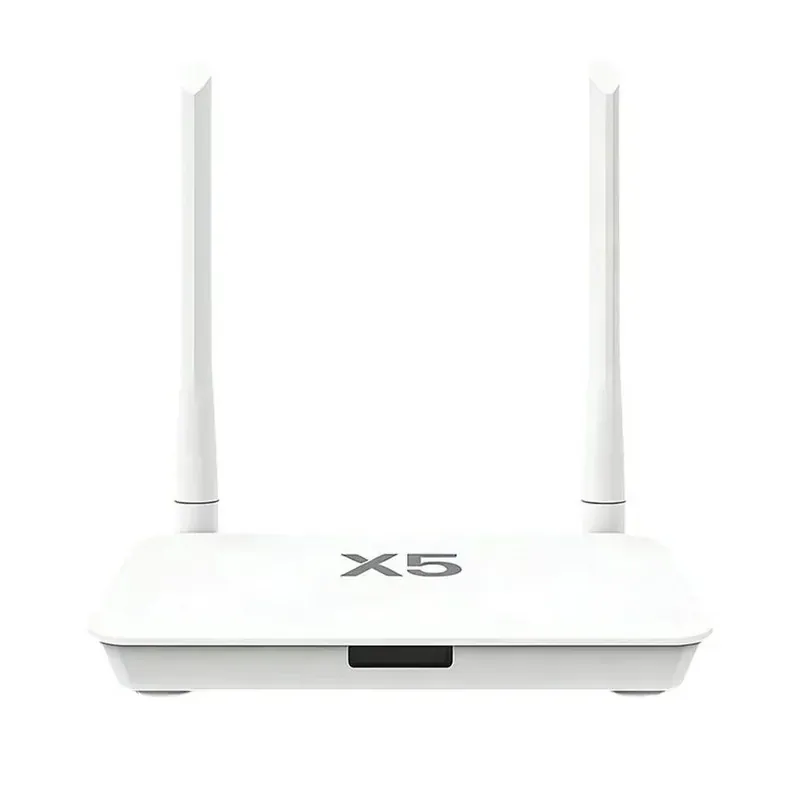
Ghép lại các bộ trung tâm Zigbee/Bluetooth trước, như bộ trung tâm X5 (Zigbee HA 3.0, LAN và Wi-Fi 2,4 GHz theo thông số). Bộ trung tâm có cổng LAN cắm dây vào modem mới thì thường đỡ phụ thuộc Wi-Fi hơn. Khi bộ trung tâm online, công tắc, cảm biến, khoá Zigbee bên dưới sẽ theo về.
Bước 2: Thiết bị an ninh
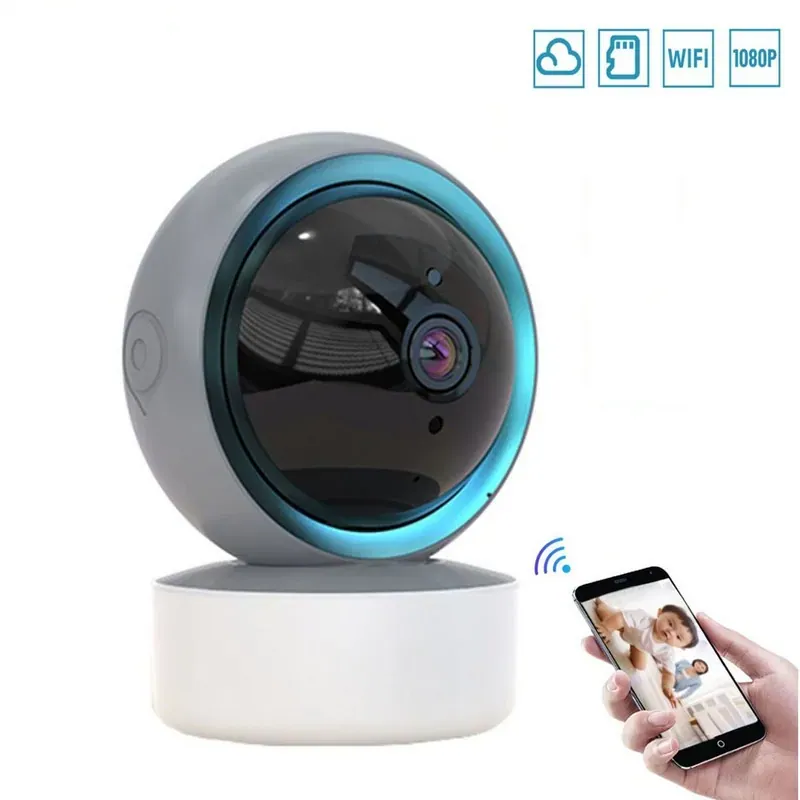
Khoá cửa bản Wi-Fi, camera, chuông cửa nên làm ngay sau đó. Ghép lại bằng chính tài khoản của mình thì chỉ cần gỡ thiết bị, reset rồi thêm lại; chuyện phải gỡ khỏi tài khoản cũ chỉ đặt ra khi đổi sang tài khoản khác. Camera như CWI05 dùng Wi-Fi 2,4 GHz theo thông số, nên chọn đúng mạng 2,4 GHz khi ghép.
Bước 3: Thiết bị Wi-Fi lẻ
Công tắc, ổ cắm, bộ điều khiển hồng ngoại Wi-Fi. Tuya gợi ý dùng chế độ Auto Scan để thêm nhiều thiết bị một lúc. Robot hút bụi dùng Smart Life ghép lại như thiết bị Wi-Fi; sau đó kiểm lại lịch dọn và bản đồ.
Bước 4: Thiết bị dùng app riêng
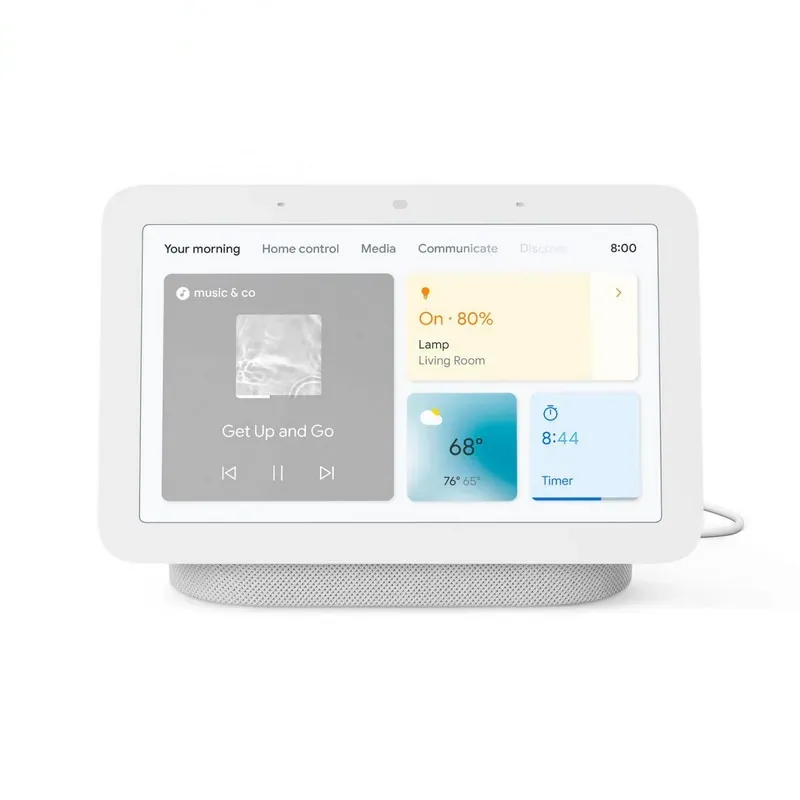
- Loa, màn hình Google như Google Nest Hub: trong Google Home, nhấn giữ ô thiết bị → Settings → Device information → Wi-Fi → quên mạng; quay lại màn hình chính → Add → Device để cài lại. Google cho biết nếu làm không được thì đặt lại thiết bị về mặc định rồi cài lại.
- Robot camera, robot bạn đồng hành dùng app của hãng. Ví dụ robot Enabot EBO có hướng dẫn riêng ở bài chia sẻ, phân quyền, đổi Wi-Fi robot Enabot EBO.
Bước 5: Ngữ cảnh và liên kết loa
Mở ảnh chụp đã lưu, sửa lại các Tap-to-Run, Automation có hành động bị mất. Với Alexa hoặc Google, Tuya hướng dẫn ghép lại thiết bị vào app trước, sau đó mới kiểm tra liên kết với app loa.
6. Ghép lại vẫn lỗi: kiểm nhanh ba chỗ
- Mật khẩu: không có khoảng trắng thừa ở đầu, cuối; bàn phím không tự viết hoa chữ đầu.
- Băng tần: điện thoại đang ở mạng 2,4 GHz hoặc thử chế độ hotspot (AP), Tuya cho biết chế độ này tự chọn mạng 2,4 GHz.
- Quá tải: modem đạt giới hạn số thiết bị kết nối thì tắt bớt Wi-Fi trên các máy khác rồi thử lại.
Các lỗi khác như thiếu quyền vị trí, quyền mạng cục bộ trên iPhone hay sai khu vực tài khoản được gom trong bài lỗi thường gặp khi thêm thiết bị vào Smart Life. Cần hỗ trợ, gọi hoặc nhắn Zalo 0962 930 369.
Câu hỏi thường gặp
Giữ nguyên tên và mật khẩu Wi-Fi cũ thì thiết bị có tự vào lại không?
Nhiều thiết bị có thể tự vào lại, nhưng không chắc chắn: Tuya lưu ý có trường hợp vẫn phải chọn mạng và nhập mật khẩu lại. Sau khi đổi, hãy chờ vài phút rồi kiểm từng thiết bị thay vì mặc định tất cả đã ổn.
Chỉ đổi mật khẩu Wi-Fi, không đổi modem thì sao?
Tuya cho biết sau khi đổi mật khẩu Wi-Fi, cần ghép lại mọi thiết bị Wi-Fi và bộ trung tâm; thiết bị con dưới bộ trung tâm thì không cần. Vì vậy hạn chế đổi mật khẩu nếu không thật cần.
Có cần ghép lại từng cảm biến Zigbee không?
Không, nếu cảm biến nằm dưới bộ trung tâm. Chỉ cần đưa bộ trung tâm lên mạng mới, các thiết bị con sẽ theo.
Ghép lại thiết bị có mất ngữ cảnh không?
Ngữ cảnh vẫn còn trong app, nhưng hành động gắn với thiết bị đã xoá hoặc reset sẽ không chạy, phải chọn lại thiết bị trong ngữ cảnh. Đó là lý do nên chụp màn hình ngữ cảnh trước ngày đổi.
Có nên để kỹ thuật nhà mạng cài luôn thiết bị thông minh không?
Kỹ thuật nhà mạng lo đường truyền và modem. Phần thiết bị gắn với tài khoản app của gia đình, nên chủ tài khoản nên tự ghép lại hoặc ngồi cùng người hỗ trợ để không lộ mật khẩu tài khoản.