Lỗi thường gặp khi thêm thiết bị vào Smart Life và cách sửa từng lỗi
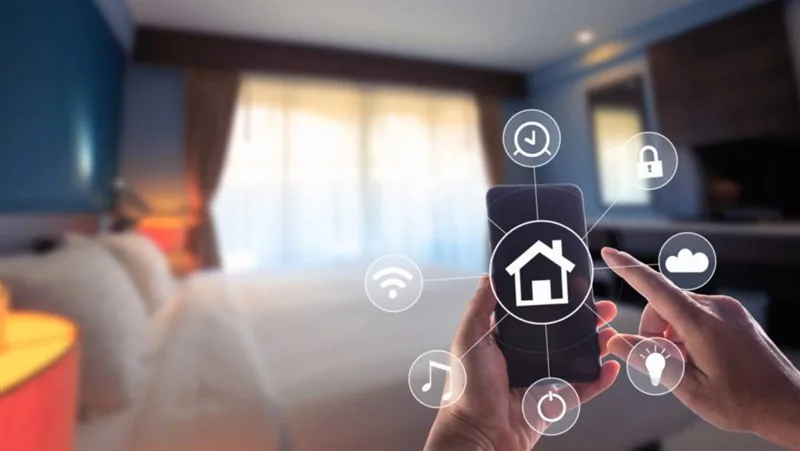
Thêm thiết bị vào Smart Life thất bại thường không phải do thiết bị hỏng. Theo trợ giúp chính thức của Tuya, phần lớn lỗi rơi vào năm nhóm: Wi-Fi không phải 2,4 GHz hoặc sai mật khẩu, điện thoại thiếu quyền vị trí, Bluetooth, mạng cục bộ, tài khoản khác khu vực hoặc thiết bị còn thuộc tài khoản khác, router chặn thiết bị mới, và thiết bị chưa ở đúng chế độ ghép.
Bài này sắp theo triệu chứng để bạn đi thẳng tới chỗ cần sửa. Nếu bạn cài app lần đầu, nên đọc trước bài hướng dẫn cài Smart Life và thêm thiết bị để nắm các chế độ ghép.
1. Đọc triệu chứng trước khi sửa
| Triệu chứng | Nguyên nhân hay gặp | Xem mục |
|---|---|---|
| App không hiện tên Wi-Fi hoặc để trống | Thiếu quyền vị trí trên điện thoại | 3 |
| Chạy đến giữa chừng rồi báo thất bại | Mạng 5 GHz hoặc băng gộp, sai mật khẩu | 2 |
| Quét tự động không thấy thiết bị | Thiếu quyền Bluetooth, mạng cục bộ; thiết bị chưa ở chế độ ghép | 3, 6 |
| Báo "This device is not supported…" | Thiết bị thuộc app thương hiệu khác | 4 |
| Kẹt ở bước đăng ký lên đám mây | Router không tương thích, chặn thiết bị | 5 |
| Đèn thiết bị không nháy | Chưa reset đúng cách | 6 |
2. Lỗi do Wi-Fi
Mạng 5 GHz hoặc 2,4/5 GHz chung một tên
Thiết bị Wi-Fi của Tuya chỉ hỗ trợ băng 2,4 GHz. Nếu mạng chỉ có 5 GHz, thiết bị không thể kết nối. Modem phát chung một tên cho hai băng cũng hay gây lỗi. Cách sửa:
- Vào trang quản trị router (địa chỉ thường in trên nhãn sau router), mục Wireless.
- Đặt tên riêng cho băng 2,4 GHz, ví dụ TenNha-2.4G, và băng 5 GHz là TenNha-5G, rồi lưu.
- Cho điện thoại vào mạng 2,4 GHz khi ghép. Hoặc dùng chế độ hotspot (AP, còn gọi là chế độ tương thích); Tuya cho biết chế độ này tự chọn mạng 2,4 GHz.
Lưu ý: đổi tên mạng sẽ làm các thiết bị đang chạy phải ghép lại. Nhà đã có nhiều thiết bị thì đọc checklist đổi nhà mạng, router trước khi sửa.
Sai mật khẩu mà không biết mình sai
- Bàn phím điện thoại tự viết hoa chữ cái đầu trong khi mật khẩu thật viết thường.
- Có khoảng trắng thừa ở đầu hoặc cuối.
- Mật khẩu có ký tự tiếng Trung, hoặc quá dài: tài liệu Tuya ghi giới hạn khoảng 58 đến 64 ký tự tuỳ bài.
Mẹo: bấm biểu tượng con mắt để hiện mật khẩu và đối chiếu từng ký tự trước khi bấm tiếp.
Tên Wi-Fi, mạng ẩn và kiểu bảo mật
Tuya khuyên tên Wi-Fi không dùng chữ Trung Quốc; với camera, tên nên ngắn, đơn giản, không có ký tự châu Á hay ký tự đặc biệt. Tên có dấu tiếng Việt hoặc ký hiệu lạ thì nên đổi sang không dấu nếu đã thử các bước khác mà vẫn lỗi. Router nên bật phát tên mạng (không ẩn), bảo mật WPA2-PSK với AES hoặc Auto, và không để chế độ "11n only".
3. Lỗi do quyền trên điện thoại
Smart Life cần đọc tên Wi-Fi, dò thiết bị qua Bluetooth và nói chuyện với thiết bị trong mạng nhà. Tuya ghi rõ: muốn quét tự động, app cần quyền vị trí, Bluetooth và mạng cục bộ, đồng thời điện thoại phải đang nối Wi-Fi.
Trên iPhone
- Vị trí: Cài đặt → Quyền riêng tư & Bảo mật (Privacy & Security) → Dịch vụ định vị (Location Services), bật lên; chọn Smart Life → "Khi dùng ứng dụng" (While Using the App). Apple cho biết tắt Vị trí chính xác (Precise Location) thì app chỉ nhận vị trí gần đúng, nên để bật khi ghép. Tuya hướng dẫn đúng bước này khi app không lấy được tên Wi-Fi; vẫn không được thì khởi động lại điện thoại.
- Mạng cục bộ: Cài đặt → Quyền riêng tư & Bảo mật → Mạng cục bộ (Local Network), bật cho Smart Life. Apple cho biết từ iOS 14 app phải xin quyền này lần đầu dò thiết bị trong mạng nhà; lỡ bấm "Không cho phép" thì bật lại ở đây.
- Bluetooth: bật Bluetooth của máy, rồi vào Cài đặt → Quyền riêng tư & Bảo mật → Bluetooth, bật cho Smart Life.
Trên Android
- Mở Cài đặt → Ứng dụng → Smart Life → Quyền (tên mục có thể khác tuỳ hãng máy).
- Cho phép Vị trí và Thiết bị ở gần (Nearby devices: tìm, kết nối thiết bị lân cận). Tuya lưu ý trên Android phải mở quyền vị trí thì mới thêm được thiết bị Bluetooth.
- Bật định vị và Bluetooth của máy trong lúc ghép.
Một số máy Android tự đóng app chạy nền để tiết kiệm pin; Tuya có hướng dẫn riêng cho vài hãng máy. Việc này ít ảnh hưởng khi ghép, nhưng làm tự động hoá theo vị trí và widget kém ổn định.
4. Lỗi do tài khoản
Thiết bị thuộc app thương hiệu khác
Thông báo "This device is not supported. Please add a product of the corresponding app brand" nghĩa là thiết bị được nhà sản xuất gắn với một app riêng chạy trên nền Tuya. Tuya khuyên liên hệ người bán. Thiết bị không có trong danh sách thì thử thêm thủ công theo giao thức (Wi-Fi, Bluetooth, Zigbee). Khác biệt giữa các app có ở bài Tuya Smart và Smart Life khác nhau thế nào.
Khác quốc gia, khu vực
Khu vực chọn lúc đăng ký quyết định máy chủ lưu dữ liệu; Tuya không đổi được khu vực, muốn đổi phải xoá tài khoản rồi đăng ký lại. Hai tài khoản khác khu vực không mời, không chia sẻ cho nhau được. Xem khu vực ở Me → Settings → Account and Security.
Thiết bị vẫn thuộc tài khoản khác
Với camera, chuông cửa có hình và khoá, Tuya yêu cầu gỡ ở tài khoản đang giữ trước, nếu không tài khoản mới có thể không thêm được. Mua lại thiết bị cũ, nhận nhà có sẵn thiết bị thì nhờ chủ cũ gỡ trước; với thiết bị khác, reset về chế độ ghép sẽ gỡ nó khỏi danh sách của mọi người trong Nhà cũ.
5. Lỗi do router chặn thiết bị mới
- Lọc MAC: nếu router bật lọc địa chỉ MAC, thêm thiết bị vào danh sách cho phép hoặc tạm tắt lọc.
- Quá số thiết bị: router đạt giới hạn kết nối thì tắt Wi-Fi bớt máy khác rồi thử lại. Tuya cũng lưu ý router gia đình có thể quá tải khi quá nhiều thiết bị.
- Kẹt ở bước đăng ký lên đám mây khi ghép kiểu hotspot: Tuya cho biết thiết bị có thể kém tương thích với router. Thử phát Wi-Fi từ một điện thoại khác để khoanh vùng lỗi mạng hay lỗi thiết bị.
- Hotspot bị coi là mạng không an toàn: ở chế độ AP, vào Wi-Fi của điện thoại, nối vào mạng của thiết bị (tên thường bắt đầu bằng "SmartLife") và chờ nối hẳn rồi mới quay lại app.
6. Thiết bị chưa vào chế độ ghép hoặc hết thời gian ghép
- Đặt điện thoại, thiết bị và router gần nhau.
- Thiết bị Wi-Fi, Bluetooth, Zigbee có nút: nhấn giữ nút reset khoảng 5 giây đến khi đèn nháy hoặc có tiếng bíp. Theo Tuya, đèn nháy nhanh khoảng hai lần mỗi giây là chế độ ghép nhanh.
- Bóng đèn: bật tắt công tắc 3 lần (bật, tắt, bật, tắt, bật), mỗi lần cách 2 đến 4 giây, đến khi đèn nháy.
- Thiết bị Bluetooth: ngắt điện hơn 10 giây rồi cấp lại trước khi nhấn giữ nút.
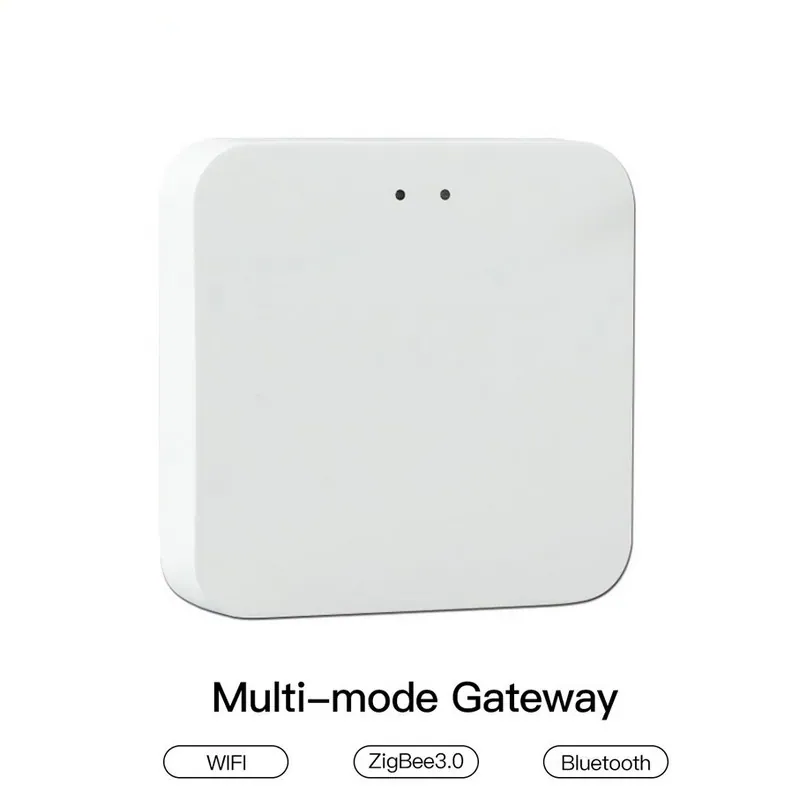
- Thiết bị Zigbee: cần bộ trung tâm Zigbee đang online, như bộ trung tâm Zigbee, Bluetooth (giá ngày 14/11/2026: 750.000đ). Tuya khuyên để thiết bị gần bộ trung tâm, thường dưới 5 m, khi ghép.
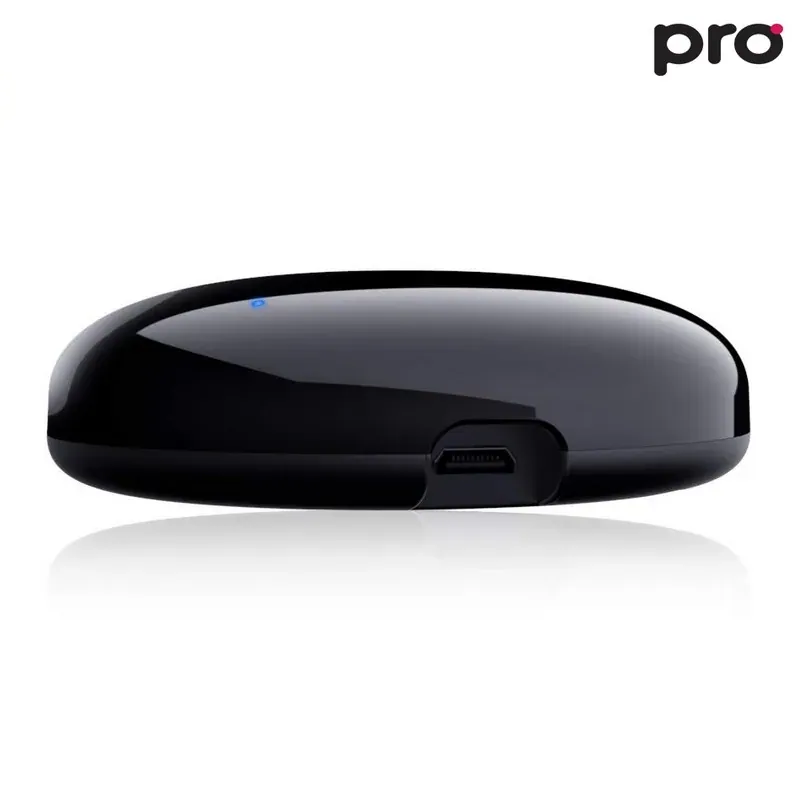
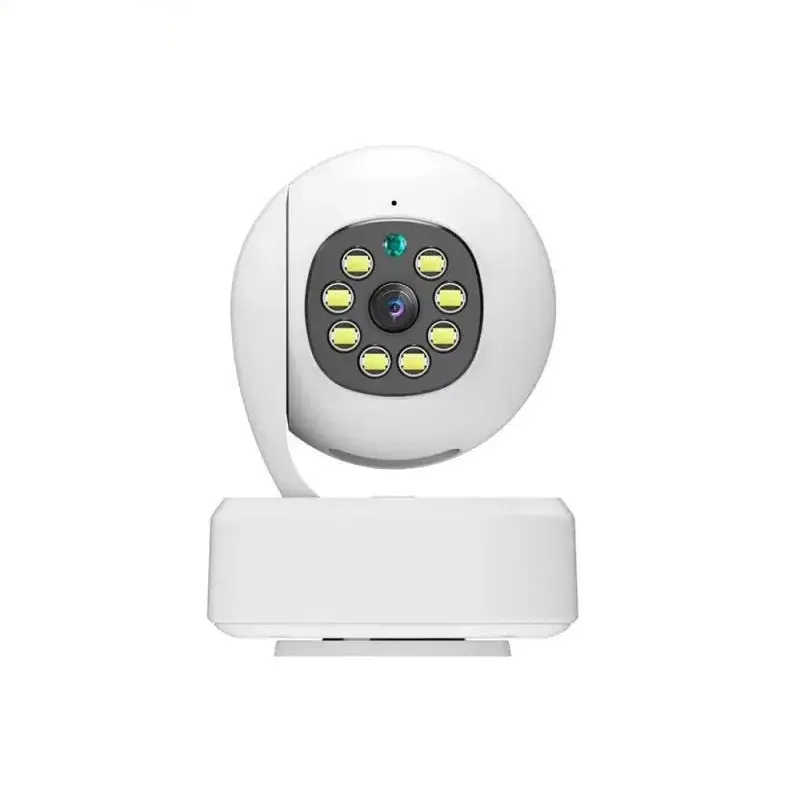
Thêm vài điểm hay nhầm: mã QR trên hộp thường để tải app, không phải để ghép; chỉ thiết bị có tuỳ chọn ghép bằng QR trong app mới quét được. Báo "Device not certified" với thiết bị Zigbee là app giới hạn loại thiết bị đó, cần hỏi người bán. Bộ điều khiển hồng ngoại như S08 Pro hay camera như CWI06 đều chạy Wi-Fi 2,4 GHz theo thông số, nên làm đúng mục 2 trước.
7. Đã thử hết mà vẫn lỗi
Gửi phản hồi trong app (mục FAQ & Feedback), chọn đúng thiết bị và ghi kiểu router, đời điện thoại; Tuya cho biết thông tin này giúp kỹ thuật kiểm tra nhanh. Thiết bị mua tại V Smart Home, bạn có thể gọi hoặc nhắn Zalo 0962 930 369 để được hướng dẫn.
Câu hỏi thường gặp
Vì sao app không hiện tên Wi-Fi nhà tôi?
Hầu hết do app chưa có quyền vị trí. Trên iPhone, bật Dịch vụ định vị và cho Smart Life dùng vị trí khi dùng ứng dụng; trên Android, cấp quyền Vị trí. Vẫn không được thì khởi động lại điện thoại.
Router chỉ phát một tên Wi-Fi thì có thêm thiết bị được không?
Có thể được nếu thiết bị tự vào băng 2,4 GHz, nhưng dễ lỗi. Dùng chế độ hotspot (AP) để thiết bị tự chọn 2,4 GHz, hoặc tách tên băng 2,4 GHz trong trang quản trị router.
Thêm được rồi nhưng vài phút sau báo offline?
Kiểm tra nguồn điện, sóng Wi-Fi tại chỗ đặt và router có quá tải không. Tuya gợi ý thử bằng điểm phát Wi-Fi của điện thoại để biết lỗi do mạng nhà hay do thiết bị, và cập nhật firmware trong trang thiết bị.
Không có mạng hoặc không đăng nhập thì ghép được không?
Không. Tuya yêu cầu đăng ký, đăng nhập, tạo Nhà rồi ghép thiết bị khi có mạng. Riêng thiết bị Bluetooth, sau khi ghép xong có thể điều khiển trực tiếp khi mất Internet.
Thiết bị Zigbee báo thất bại dù đã reset?
Kiểm tra bộ trung tâm có online không, đặt thiết bị gần bộ trung tâm, và router nối với bộ trung tâm có Internet ổn định. Tuya cũng lưu ý tránh vách kim loại hay thiết bị điện công suất lớn nằm giữa bộ trung tâm và thiết bị.