Hướng dẫn kết nối robot Ebo SE lần đầu: cài app, quét QR từng bước
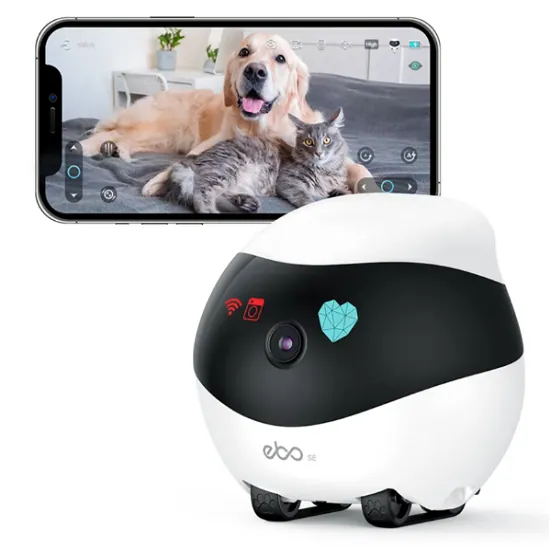
Muốn kết nối robot Ebo SE lần đầu, bạn cần cài ứng dụng ROLA - Smart Robot và tạo tài khoản. Sau đó đặt robot lên đế sạc, chờ đủ ba đèn sáng. Cuối cùng nhập Wi-Fi và đưa mã QR trên điện thoại trước camera robot, cách khoảng 15 cm.
Bài viết này dành cho người vừa mở hộp, chưa từng dùng robot camera. Mỗi bước đều kèm dấu hiệu để bạn biết mình đang làm đúng, và cách làm lại khi chưa thành công.
1. Chuẩn bị gì trước khi kết nối Ebo SE?
Ebo SE là robot camera nhỏ của hãng Enabot, quay video 1080P, nặng khoảng 282 g. Robot tự chạy trong nhà và tự về đế sạc. Mọi thao tác điều khiển đều qua điện thoại.
Trước khi bắt đầu, bạn nên chuẩn bị sẵn:
- Điện thoại đã bật Wi-Fi, màn hình còn đủ pin để làm trọn các bước.
- Tên và mật khẩu Wi-Fi nhà mình, ghi ra giấy để nhập cho chính xác.
- Một ổ điện gần tường cho đế sạc, dùng nguồn DC 5V/2A đi kèm.
- Một địa chỉ Gmail còn dùng được để đăng ký tài khoản.
- Một chỗ đứng gần router cho lần ghép đầu tiên.
2. Bước 1: Cài đúng ứng dụng ROLA - Smart Robot
Đây là chỗ nhiều người mới hay nhầm. Hãng Enabot có hai ứng dụng khác nhau. Ebo SE dùng ứng dụng ROLA - Smart Robot, phần mô tả trên App Store có ghi tên EBO SE.
Ứng dụng EBO HOME Robot thì dành cho các đời mới hơn như Ebo SE 2, Ebo Air 2. Danh sách thiết bị của ứng dụng này không có Ebo SE. Nếu cài nhầm, bạn sẽ không tìm thấy robot trong bước thêm thiết bị.
Bạn có thể xem trang ứng dụng ROLA - Smart Robot trên App Store. Bản iPhone yêu cầu iOS 13.0 trở lên. Điện thoại Android: tìm ứng dụng ROLA trên cửa hàng ứng dụng của máy, hoặc gọi hotline để được chỉ cách cài.
3. Bước 2: Đăng ký tài khoản, nên dùng Gmail
Mở ứng dụng, chọn đăng ký. Ứng dụng cho phép tạo tài khoản bằng số điện thoại hoặc email. Nếu dùng số điện thoại, nhớ chọn đúng mã quốc gia Việt Nam.
Theo kinh nghiệm thực tế của kỹ thuật 8MATTER khi cài máy cho khách, đăng ký bằng Gmail thường nhận mã xác nhận nhanh hơn so với số điện thoại. Đây là kinh nghiệm hiện trường, hãng không ghi điều này trong sách hướng dẫn.
Mã xác nhận chưa tới thì kiểm tra thêm hộp thư Spam hoặc Quảng cáo trong Gmail. Sau khi đăng nhập, bạn nên đặt mật khẩu dễ nhớ và lưu lại, vì cả nhà có thể cần đăng nhập để xem camera.
4. Bước 3: Đặt robot lên đế và đọc đèn báo
Cắm điện cho đế sạc rồi đặt robot vào đế. Hãng hướng dẫn chỉ bắt đầu ghép khi các đèn chỉ báo trên robot đã sáng. Cách đơn giản để biết robot đã nằm khớp đế là nhìn đèn trên đế.
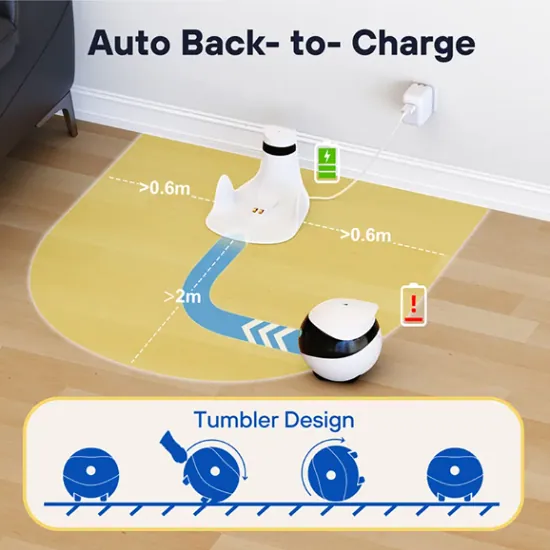
Đèn đế màu đỏ nghĩa là đang sạc, màu xanh là đã đầy. Đèn đế tắt nghĩa là chưa có điện, hoặc robot chưa chạm đúng chân sạc. Lúc đó bạn nhấc robot lên, đặt lại cho ngay ngắn.
Trên mặt robot có ba đèn: Wi-Fi, camera và hình trái tim. Hãy chờ đủ cả ba đèn sáng rồi mới sang bước nhập Wi-Fi.
Vị trí đặt đế cũng ảnh hưởng tới việc robot tự về sạc sau này. Hãng khuyên để lưng đế sát tường, mỗi bên trống ít nhất 0,6 m và phía trước trống ít nhất 2 m.
5. Bước 4: Nhập Wi-Fi và quét mã QR
Trong ứng dụng, chọn thêm thiết bị, chọn Ebo SE. Ứng dụng sẽ hỏi tên mạng và mật khẩu Wi-Fi. Điện thoại và robot phải dùng cùng một mạng Wi-Fi.
Nhập mật khẩu xong, ứng dụng hiện một mã QR. Bạn cầm điện thoại, quay màn hình về phía camera robot, giữ cách khoảng 15 cm. Kỹ thuật 8MATTER thường giữ trong khoảng 15–20 cm và giữ yên tay vài giây.
Nếu robot không đọc được mã, hãy thử lần lượt:
- Kiểm tra lại mật khẩu Wi-Fi, chú ý chữ hoa, chữ thường và khoảng trắng.
- Tắt chế độ tối (Dark Mode) trên điện thoại, tăng độ sáng màn hình.
- Lau nhẹ ống kính camera robot bằng khăn mềm, khô.
- Với điện thoại màn hình cong, chạm hai lần vào mã QR để thu nhỏ mã lại.
- Đứng gần router hơn trong lúc ghép.
Theo sách của hãng, Ebo SE nhận được cả Wi-Fi 2.4 GHz lẫn 5 GHz. Tuy vậy, khi ghép mãi không được, kỹ thuật 8MATTER thường cho điện thoại và robot vào băng 2.4 GHz. Router gộp chung một tên mạng thì có thể tách riêng tên 2.4 GHz để thử.
6. Đèn và tiếng của robot nghĩa là gì?
Robot báo trạng thái bằng màu đèn trái tim và âm thanh. Bảng dưới đây giúp bạn đọc nhanh tình trạng khi ghép và sau khi ghép.
| Dấu hiệu | Ý nghĩa | Nên làm gì |
|---|---|---|
| Đèn Wi-Fi và camera tắt sau khi quét mã | Ghép thành công | Đặt tên robot trong ứng dụng, bắt đầu dùng |
| Tiếng "uh-oh", tim xanh lam | Ghép lỗi | Kiểm tra mật khẩu, khởi động lại router, mang robot lại gần rồi ghép lại |
| Tim màu tím | Không thấy mạng Wi-Fi | Xem lại tên Wi-Fi đã nhập |
| Tim vàng nháy | Đã có Wi-Fi nhưng không có Internet | Kiểm tra đường mạng của nhà |
| Tim xanh lam nhạt nháy chậm | Đã ghép nhưng đang mất kết nối | Kiểm tra router, đưa robot gần sóng hơn |
7. Ghép không thành công: khôi phục và làm lại
Khi đã thử các cách trên mà vẫn lỗi, bạn có thể khôi phục cài đặt gốc. Nút RESET nằm ở đáy robot. Dùng đầu nhỏ của que chọc đi kèm, nhấn giữ khoảng 5 giây đến khi nghe robot nói "ebo".
Không nên giữ quá lâu. Một bài hướng dẫn 8MATTER từng đăng có nhắc: giữ lâu cỡ 10 giây, robot dễ sập nguồn trước khi khôi phục xong. Sách của hãng không nêu chi tiết này. Sau khi khôi phục, bạn phải làm lại từ Bước 3: đặt lên đế, chờ ba đèn sáng, nhập Wi-Fi, quét mã.
Một vài thao tác nút nguồn cũng nên nhớ. Bật robot: giữ nút 2 giây hoặc đặt robot lên đế. Tắt robot: bấm 2 lần. Khởi động lại: bấm 1 lần khi robot đang chạy.
8. Mẹo cho những ngày đầu dùng robot
Ghép xong mới là bắt đầu. Vài lưu ý sau giúp robot chạy ổn trong nhà:
- Ebo SE không có cảm biến chống rơi, nên tránh cho chạy gần cầu thang hoặc mép bàn cao.
- Robot không chống nước, đừng để chạy vào nhà tắm, ban công ướt.
- Muốn xem trực tiếp mượt, mạng nên đạt từ 12 Mbps. Hình bị giật thì hạ độ nét trong ứng dụng.
- Router Wi-Fi 6 vẫn dùng được, dù robot không hỗ trợ chuẩn Wi-Fi 6.
- Định kỳ lau sạch phần cảm biến dưới ống kính, vì bụi có thể làm robot về đế kém chính xác.
Nếu nhà bạn đang chọn máy, có thể xem trang robot camera thông minh Ebo SE, giá 2.500.000₫ (giá ngày 12/11/2026). Muốn so thêm vài mẫu khác cùng hãng, bạn có thể tham khảo Ebo Air hoặc Ebo Max. Muốn nối robot với các thiết bị khác trong nhà, bài giao thức Matter là gì sẽ giúp bạn hình dung.
Đã kết nối rồi mà robot hay mất mạng, bạn đọc thêm bài không kết nối được robot Ebo SE và cách xử lý. Nếu nghi do router, bài kiểm tra Wi-Fi cho Ebo SE từng bước đi sâu vào phần mạng. Tài liệu gốc của hãng có ở trang hỗ trợ Enabot.
Vẫn vướng ở bước nào, bạn gọi hotline 0962 930 369 hoặc mang robot tới showroom 1525 Đường 3/2, P. Minh Phụng, TP.HCM hay 102 Trường Chinh (MECO Complex), Hà Nội để được xem trực tiếp.
Câu hỏi thường gặp
Ebo SE dùng ứng dụng nào?
Ebo SE dùng ứng dụng ROLA - Smart Robot. Ứng dụng EBO HOME Robot dành cho các đời mới hơn và không có Ebo SE trong danh sách thiết bị.
Có bắt buộc dùng Wi-Fi 2.4 GHz không?
Không bắt buộc. Hãng ghi Ebo SE nhận cả 2.4 GHz và 5 GHz. Băng 2.4 GHz chỉ là cách kỹ thuật 8MATTER hay thử khi ghép nhiều lần không được.
Phải cầm điện thoại cách robot bao xa khi quét mã QR?
Hãng hướng dẫn khoảng 15 cm. Thực tế kỹ thuật 8MATTER giữ trong khoảng 15–20 cm, màn hình đủ sáng và tắt chế độ tối.
Vì sao nên đăng ký tài khoản bằng Gmail?
Theo kinh nghiệm cài máy của kỹ thuật 8MATTER, mã xác nhận gửi về Gmail thường tới nhanh hơn tin nhắn số điện thoại. Hãng không quy định bắt buộc dùng cách nào.
Khôi phục cài đặt gốc xong có phải cài lại từ đầu không?
Có. Sau khi giữ RESET khoảng 5 giây và nghe tiếng "ebo", bạn cần ghép lại robot với ứng dụng như lần đầu.
Cả nhà có cùng xem camera được không?
Bạn gọi hotline 0962 930 369, kỹ thuật sẽ hướng dẫn cách chia sẻ quyền xem camera theo phiên bản ứng dụng ROLA đang dùng.