Tổ chức app Smart Life cho cả nhà: chia Nhà, Phòng, đặt tên và ngữ cảnh dễ dùng
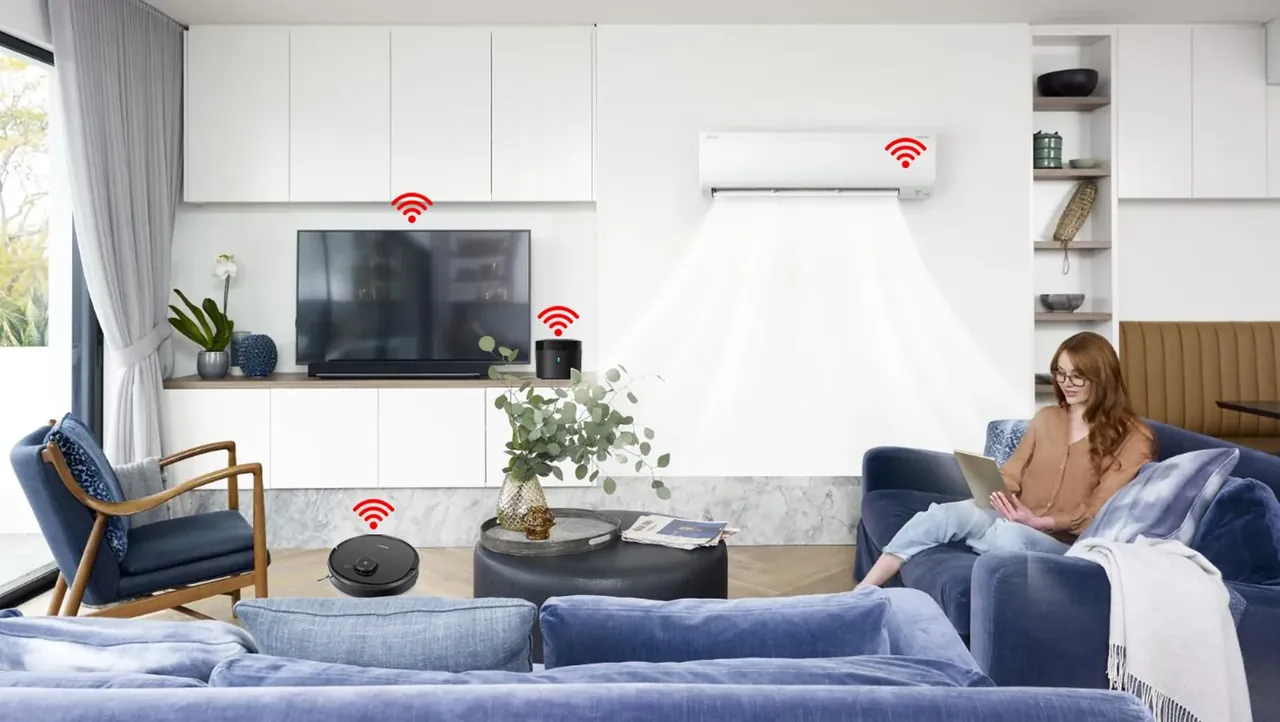
App lộn xộn thì chỉ người lắp mới dùng được. Muốn cả nhà cùng dùng, hãy sắp xếp Smart Life theo bốn lớp: một Nhà cho một địa chỉ, Phòng đặt theo đúng cách cả nhà vẫn gọi, tên thiết bị ngắn, không trùng để ra lệnh giọng nói, và ngữ cảnh một chạm đưa ra màn hình chính hoặc nút bấm trên tường cho ông bà, trẻ nhỏ.
Các bước và giới hạn dưới đây đối chiếu với trung tâm trợ giúp của Tuya; tên mục có thể khác đôi chút tuỳ phiên bản app.
1. Bắt đầu từ khung: một Nhà cho một địa chỉ
Trong Smart Life, "Nhà" (Home) là chiếc hộp lớn nhất. Theo Tuya, mỗi Nhà là một đơn vị độc lập: không chuyển thiết bị từ Nhà này sang Nhà khác được, cũng không đặt một thiết bị vào hai Nhà cùng lúc. Muốn chuyển, bạn phải xoá thiết bị ở Nhà cũ rồi ghép mạng lại ở Nhà mới. Vì vậy hãy quyết định khung ngay từ đầu.
Khi nào nên tạo thêm Nhà
- Mỗi địa chỉ thật (nhà ở, căn hộ cho thuê, văn phòng, nhà ông bà ở quê) là một Nhà riêng. Đường tạo: Me → Home Management → Create Home.
- Tên Nhà tối đa 25 ký tự. Đặt kiểu "Nhà Quận 7", "Nhà ông bà" để ai cũng biết mình đang ở đâu khi bấm biểu tượng ngôi nhà góc trên bên trái để đổi Nhà.
Đặt vị trí Nhà cho đúng
Vị trí Nhà dùng cho thẻ thời tiết và tự động hoá theo thời tiết, vị trí. Tuya cho biết app chỉ lưu toạ độ đến hai chữ số thập phân nên ghim có thể lệch; hãy kéo ghim về đúng chỗ hoặc gõ địa chỉ cụ thể.
Lưu ý thêm: thiết bị người khác chia sẻ lẻ cho bạn sẽ hiện ở tất cả các Nhà trong tài khoản, nhiều thì rất rối. Người trong nhà nên được mời làm thành viên (mục 6).
2. Chia Phòng theo đúng cách cả nhà vẫn gọi
Phòng là lớp giúp người không rành công nghệ tìm thiết bị nhanh nhất. Nguyên tắc: đặt tên phòng bằng chính từ cả nhà hay nói, như "Phòng khách", "Phòng bà", "Phòng bé Na", "Bếp", "Sân thượng", chứ không phải "Room 1" hay "P201".
Thêm, đổi tên và sắp thứ tự phòng
- Ở trang chủ app, bấm biểu tượng menu (☰) rồi chọn Manage Rooms (Quản lý phòng).
- Bấm Add Room ở cuối trang để tạo phòng mới. Tên phòng tối đa 25 ký tự.
- Bấm vào một phòng để đổi tên; bấm Edit rồi kéo biểu tượng bên phải để sắp phòng hay dùng lên đầu.
- Trong từng phòng, chọn Device và tích các thiết bị thuộc phòng đó.
Nhóm phòng cho nhà nhiều tầng
Một số phiên bản app có Room Group (Nhóm phòng): gom phòng khách với phòng ăn thành "Khu chung" để điều khiển cả nhóm một lần hoặc gắn vào ngữ cảnh. Chưa có mục này thì dùng Tap-to-Run ở mục 4.
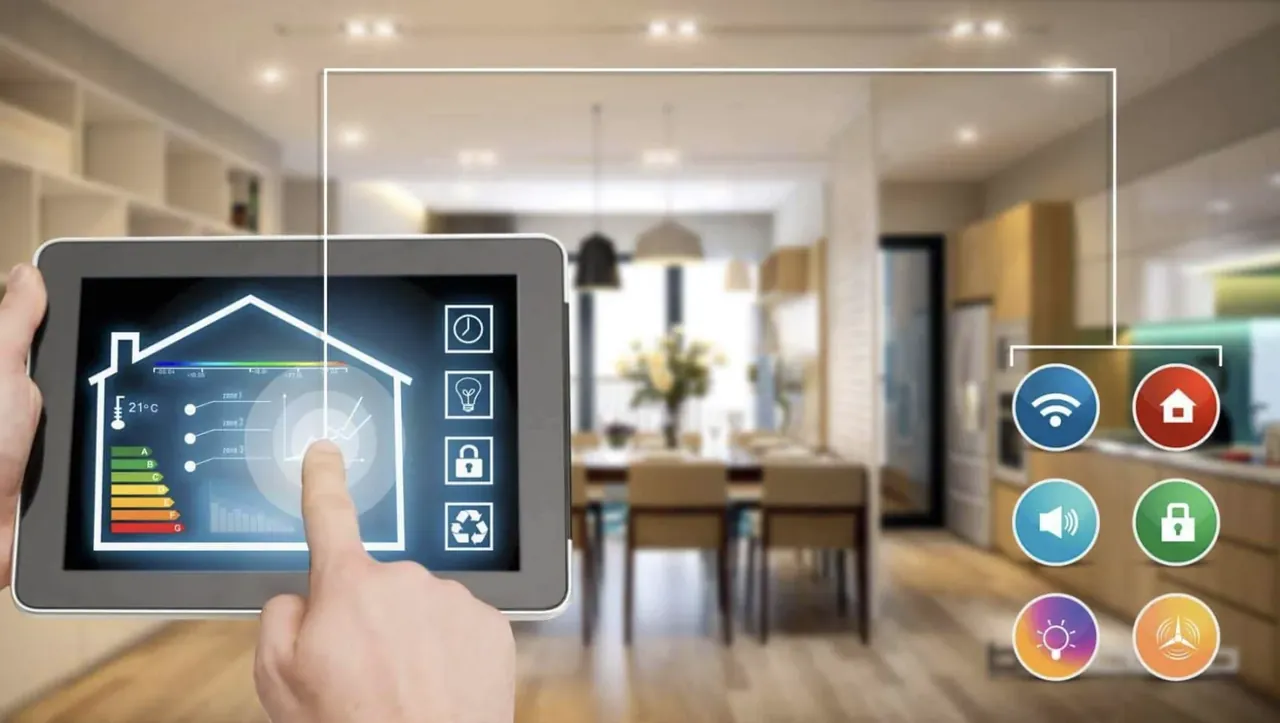
Nếu cả nhà dùng thêm Google Home
Tuya lưu ý: sau khi liên kết Google, thiết bị phải được gán vào phòng trong app Google Home thì các thành viên được mời mới nhìn thấy và điều khiển được. Hãy đặt tên phòng bên Google giống hệt bên Smart Life để khỏi nhầm.
3. Đặt tên thiết bị để nói một lần là đúng
Tên thiết bị trong Smart Life cho phép tới 64 ký tự, nhưng tên càng ngắn càng dễ gọi. Công thức dễ nhớ: vị trí + loại thiết bị + chi tiết nếu cần. Trong app có sẵn biểu tượng micro ở góc trên trang chủ để ra lệnh bằng giọng nói; còn với loa thông minh, câu lệnh điều khiển do nhà sản xuất thiết bị quy định.
| Nên đặt | Tránh | Lý do |
|---|---|---|
| Đèn trần phòng khách | Công tắc 3 nút 1 | Tên theo tác dụng, ai cũng hiểu |
| Quạt phòng bà | Quạt (trùng ở 3 phòng) | Tuya khuyên đổi tên khi có hai thiết bị trùng tên vì giọng nói dễ điều khiển nhầm |
| Rèm phòng ngủ | Smart Curtain_A2F3 | Tên mặc định khó đọc, loa khó nhận |
| Đi ngủ (Tap-to-Run) | Ngữ cảnh tối 22h tắt hết | Loa gọi Tap-to-Run bằng đúng tên đã đặt |
Lưu ý khi dùng loa:
- Thiết bị Bluetooth và Zigbee cần có bộ trung tâm (gateway) thì mới điều khiển bằng giọng nói được.
- Công tắc nhiều nút có thể chỉ hiện thành một công tắc bên loa nếu thiết bị không hỗ trợ điều khiển riêng từng nút. Cách vòng: tạo Tap-to-Run cho từng nút rồi gọi tên Tap-to-Run.
- Theo Tuya, Alexa và Google Assistant gọi được Tap-to-Run bằng đúng tên đã đặt; loa không nhận thì đổi sang từ dễ nghe hơn.
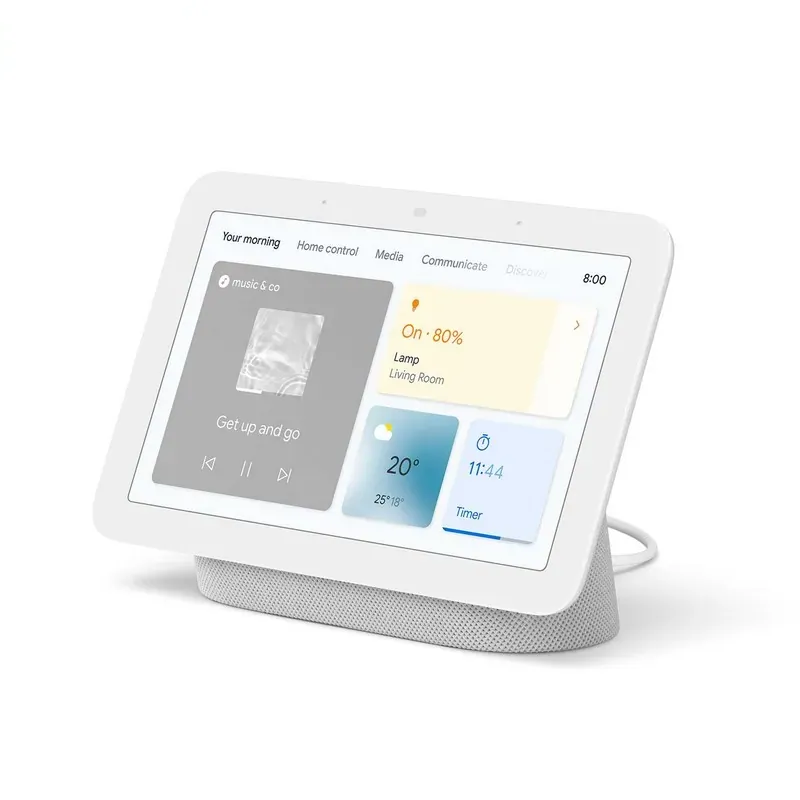
Nhà có màn hình thông minh như Google Nest Hub (2nd Gen) thì cả nhà ra lệnh giọng nói nhiều hơn bấm app, nên tên càng phải gọn.
4. Ngữ cảnh một chạm và tự động hoá cho ông bà, trẻ nhỏ
Tab Smart có Tap-to-Run (bấm mới chạy) và Automation (tự chạy theo giờ, thời tiết, trạng thái thiết bị). Ông bà chỉ cần vài nút Tap-to-Run rõ ràng; phần tự động để người quản lý cài.
Gợi ý ngữ cảnh theo thành viên
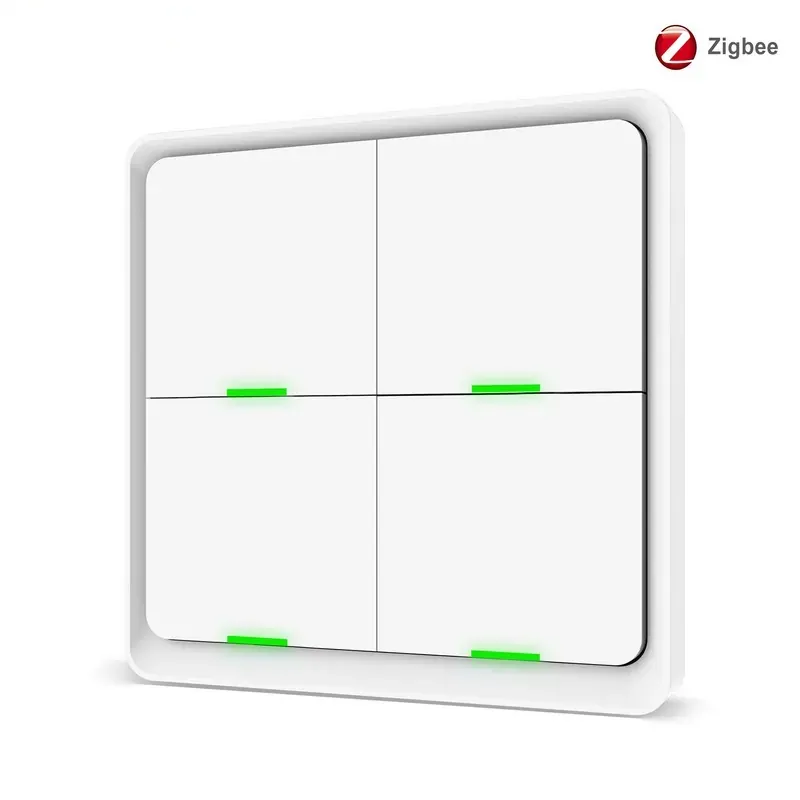
- Ông bà: "Đi ngủ" tắt đèn chung, bật đèn ngủ, đóng rèm; "Thức dậy" mở rèm, bật đèn hành lang. Gắn vào một công tắc tạo ngữ cảnh 4 nút SS01Z (Zigbee, chạy pin CR2430, cần bộ trung tâm Zigbee) dán cạnh giường để khỏi phải mở điện thoại.
- Đêm khuya: đèn hành lang, nhà vệ sinh tự sáng nhẹ khi có người, dùng cảm biến hiện diện HPS01 làm điều kiện, chỉ hiệu lực trong khung giờ đêm.
- Trẻ nhỏ: lịch tắt ổ cắm máy chơi game, tắt đèn học vào giờ đi ngủ ngày thường. Đặt các em là thành viên thường để không tự sửa được ngữ cảnh.
Tạo một tự động hoá theo lịch
- Mở tab Smart, chọn Automation rồi bấm dấu + góc trên bên phải (tuỳ phiên bản có thể là Create Scene).
- Chọn điều kiện Schedule (Lịch), đặt giờ và chọn ngày hiệu lực, ví dụ chỉ ngày thường.
- Chọn thiết bị và hành động, ví dụ "Switch: Off".
- Đặt tên dễ hiểu như "Tắt đèn học 21h30" rồi bấm Save.
Mỗi tự động hoá có công tắc riêng để tạm tắt khi cả nhà đi vắng; hành động đặt trễ được tối đa 5 giờ. Ngữ cảnh đã xoá không khôi phục được, nên chụp màn hình cấu hình những cái quan trọng.
Ngữ cảnh có chạy khi rớt mạng không
Theo Tuya, khi điều kiện và thiết bị thực hiện đều nằm dưới cùng một bộ trung tâm, ngữ cảnh được lưu trong bộ trung tâm và vẫn chạy khi mất Internet; ngữ cảnh cần đám mây gửi lệnh thì có thể không chạy. Phòng ông bà nên ưu tiên thiết bị Zigbee dưới cùng một bộ trung tâm.
Bớt một bước xác nhận
App hỏi xác nhận mỗi lần bấm Tap-to-Run thì tắt ở Me → Settings → More Features → Double-check Tap-to-Run. Nhà có trẻ hay bấm nghịch thì nên giữ.
5. Đưa nút ra màn hình chính điện thoại
Ba cách rút ngắn thao tác cho ông bà:
- Thẻ trên trang chủ app: thêm thẻ thiết bị và thẻ Tap-to-Run hay dùng; nhấn giữ một thẻ để vào chế độ sửa, kéo thả sắp xếp rồi bấm Done.
- Widget iPhone (cần iOS 14 trở lên): nhấn giữ vào chỗ trống trên màn hình chính đến khi biểu tượng rung, bấm dấu + hoặc Edit → Add Widget, tìm Smart Life, chọn kiểu widget. Trên Android, Tuya lưu ý một số máy cần app còn chạy thì widget mới lấy được dữ liệu.
- Lối tắt từng thiết bị: với thiết bị hỗ trợ, vào trang thiết bị → nút góc trên bên phải → Add to Home Screen.
Widget báo No usage permission là tài khoản đang đăng nhập không sở hữu thiết bị hoặc Tap-to-Run đó; báo Deleted/Invalid là mục đã bị xoá, cần vào chế độ sửa để chọn lại. Cỡ chữ trong app không chỉnh riêng được, chỉ dùng chức năng thu phóng của điện thoại.
6. Mời người nhà ở mức quyền vừa đủ
Thành viên của Nhà thấy mọi thiết bị, kể cả thiết bị thêm sau, không cần chia sẻ lại. Một Nhà có tối đa 20 thành viên, không giới hạn số quản trị viên.
| Vai trò | Làm được gì (theo Tuya) | Hợp với ai |
|---|---|---|
| Chủ nhà (Home Owner) | Mỗi Nhà chỉ một người; toàn quyền, đặt quản trị viên và vai trò tuỳ chỉnh | Người đứng tên, giữ tài khoản gốc |
| Quản trị viên (Administrator) | Quản lý thiết bị, phòng, ngữ cảnh và thành viên thường, trong giới hạn chủ nhà đặt | Vợ hoặc chồng, con lớn rành công nghệ |
| Thành viên thường (Common Member) | Dùng thiết bị và ngữ cảnh; không thêm, xoá thiết bị, không sửa ngữ cảnh | Ông bà, trẻ nhỏ |
| Vai trò tuỳ chỉnh (Custom Role) | Thấp hơn thành viên thường; chỉ điều khiển thiết bị chủ nhà chọn | Người giúp việc, người trông nhà |
Hay vướng: người được mời phải có tài khoản cùng quốc gia, khu vực với chủ nhà; mỗi mã mời chỉ dùng cho một người; thiết bị Bluetooth chưa có bộ trung tâm chỉ kết nối một điện thoại mỗi lúc. Các bước mời, đổi vai trò, thu hồi quyền và chuyển quyền chủ nhà được hướng dẫn kỹ trong bài phân quyền và chia sẻ thiết bị Smart Life cho gia đình. Nếu còn đang cài app lần đầu, xem thêm hướng dẫn cài Smart Life và thêm thiết bị.
Xem thêm ý tưởng ở bài ngữ cảnh nhà thông minh, hoặc gọi, nhắn Zalo 0962 930 369 để được hướng dẫn.
Câu hỏi thường gặp
Cả nhà dùng chung một tài khoản có được không?
Được, một tài khoản đăng nhập cùng lúc trên nhiều điện thoại. Nhưng mỗi người một tài khoản sẽ phân được quyền, và khi ai đó không còn ở chung chỉ cần xoá thành viên thay vì đổi mật khẩu cả nhà.
Ông bà không dùng điện thoại thông minh thì điều khiển thế nào?
Dùng nút ngữ cảnh đặt đầu giường, công tắc thông minh vẫn bấm tay như thường, hoặc ra lệnh qua loa, màn hình thông minh. Phần cài đặt do người quản lý làm.
Xoá một thiết bị thì ngữ cảnh có mất không?
Ngữ cảnh vẫn còn trong tab Smart, nhưng các hành động gắn với thiết bị đã xoá sẽ không chạy. Nếu đặt lại (reset) thiết bị rồi ghép lại, Tuya lưu ý bạn phải cấu hình lại Tap-to-Run và tự động hoá liên quan.
Có xem được ai trong nhà đã bật, tắt thiết bị không?
Theo trợ giúp của Tuya, app hiện chưa hỗ trợ xem lịch sử thao tác của từng thành viên. Một số thiết bị như khoá cửa có nhật ký riêng trong trang thiết bị; thời gian lưu và số bản ghi do nhà sản xuất thiết bị quy định.